Нет изображения с компьютера
Панель запускается, собственное меню видно, но внешний источник не отображается. В этом случае имеет смысл проверить видеоподключение.
 +7 495 787-87-37доб. 172
Сервисный центр DIGIS · Москва
Помогаем разделить проблемы изображения, сенсорного управления, встроенной системы и подключения компьютера.
Начните с того, что уже знаете
Без лишней анкеты: откройте безопасную проверку для похожей ситуации или сразу передайте её сервису.
Панель запускается, собственное меню видно, но внешний источник не отображается. В этом случае имеет смысл проверить видеоподключение.
Уточните, отсутствуют ли касания в самой панели или только на подключённом компьютере, по всему экрану или в отдельных зонах.
Нет запуска, встроенного изображения, либо панель зависает на заставке или перезагружается. Проверки через меню подходят только если оно доступно.
Бренды и модели
Выберите бренд, затем модель — откроются инструкции и проверки для вашего устройства.
Диагностика в сервисном центре DIGIS
Проверяем, относится ли сбой к дисплею, внешнему компьютеру, каналу касаний или встроенной системе панели.
Стоимость и порядок ремонта
Обратиться можно сразу. Самостоятельные проверки не обязательны.
При выполнении ремонта входит в его стоимость. При отказе от возможного ремонта:
Категорию и стоимость диагностики уточним при приёмке, в том числе на границе ценовых диапазонов.
После диагностики определяем состав работ. Все суммы прайса относятся к работам; ЗИП и модули согласуем и оплачиваются отдельно.
Стоимость и срок зависят от выявленной неисправности и необходимых компонентов. По одному симптому итоговую сумму определить нельзя.
Все тарифы и расчёт стоимости →Назовите модель и опишите проблему. До поездки уточните приём вашей техники, время визита и нужный комплект.
Москва, Каширское шоссе, 3к2с4.
Адрес и схема проезда →Как проходит ремонт →Ваша техника
Уточняем, видно ли собственное меню панели или отсутствует только сигнал компьютера. Тёмный экран без запуска и сообщение «Нет сигнала» требуют разных проверок.
Разделяем касания во встроенной системе и на внешнем компьютере. Для компьютера проверяется соответствие видеовхода и канала передачи касаний по руководству модели.
Нужны точная серия, поколение и условия сбоя. Не извлекайте модуль самостоятельно; согласуйте, какую технику и комплект требуется передать в сервис.
Если вашей модели нет в подборке, уточните возможность приёма и нужный комплект перед поездкой. Связаться с сервисом →
Помощь до обращения
Выберите свою модель и похожую ситуацию. Эти инструкции не заменяют руководство другой модели или поколения.
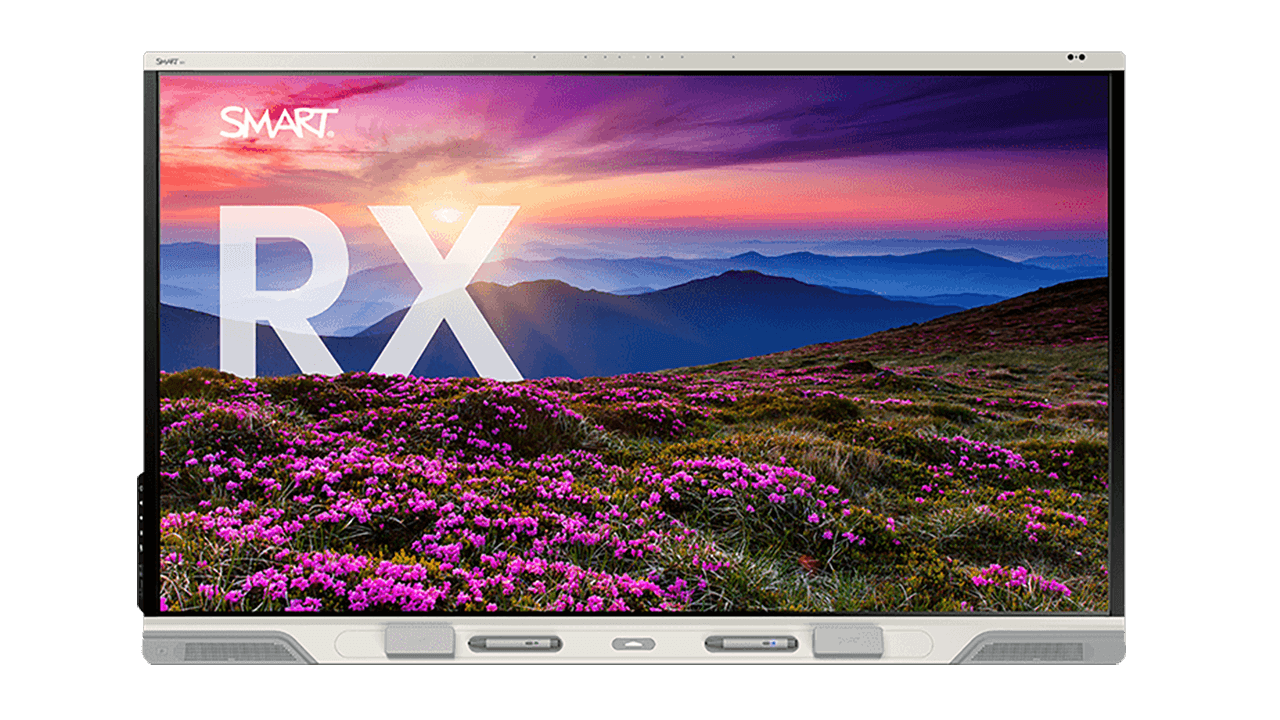
SMART · Board RX
Проверка USB-связи, драйвера и блокировки касания.
SMART Board RX с внешним компьютером. Проверка Home/iQ применима к исполнению панели со встроенной системой iQ.
Newline · Lyra Pro
Проверка отдельного USB Touch и калибровки Windows.
Lyra Pro 23QA: TT-5523QA, TT-6523QA, TT-7523QA, TT-8623QA, TT-9823QA. Не относится к другим поколениям Lyra.
SMART · SMART Board MX (V5) с iQ
Отделяем питание и домашний экран от внешнего HDMI и USB Touch без разборки панели.
Только SMART Board MX (V5) с iQ: MX255-V5, MX265-V5, MX275-V5 и MX286-V5. Не применять к MX без iQ, Pro, V2/V2-C, V3, V4, MX (V5) Plus или V6.
Коротко о главном
Сначала уточните, работают ли касания во встроенной системе панели, если она предусмотрена и доступна. Если проблема только на внешнем компьютере, сверяйте видеовход и передачу касаний по руководству модели. Отказ касаний в самой панели нельзя объяснять только USB-кабелем компьютера.
Иногда неисправность связана с модулем, а иногда — с самой панелью или соединением. Опишите сценарий и модель: специалист подскажет необходимый комплект для проверки.
Да. Оборудование принимаем в сервисном центре; выездных бригад нет. Для партии устройств заранее подготовьте модели, количество и повторяющийся симптом.
Нет, не выбирайте прошивку только по бренду или внешнему сходству. Нужны точная модель и поколение. При ошибке запуска сообщите доступные сведения сервису; самостоятельная перепрошивка не является обязательным шагом перед обращением.
Сначала сообщите модель и размеры, опишите неисправность и согласуйте комплект и порядок передачи в СЦ. Не снимайте панель с крепления ради самостоятельной проверки. Выездных бригад у нас нет.
При дыме, искрении, запахе гари, повреждении кабеля питания или сильном нагреве отключите устройство и не включайте повторно.
Перед обращением
Без разборки
Следующий шаг
 SMART
SMART