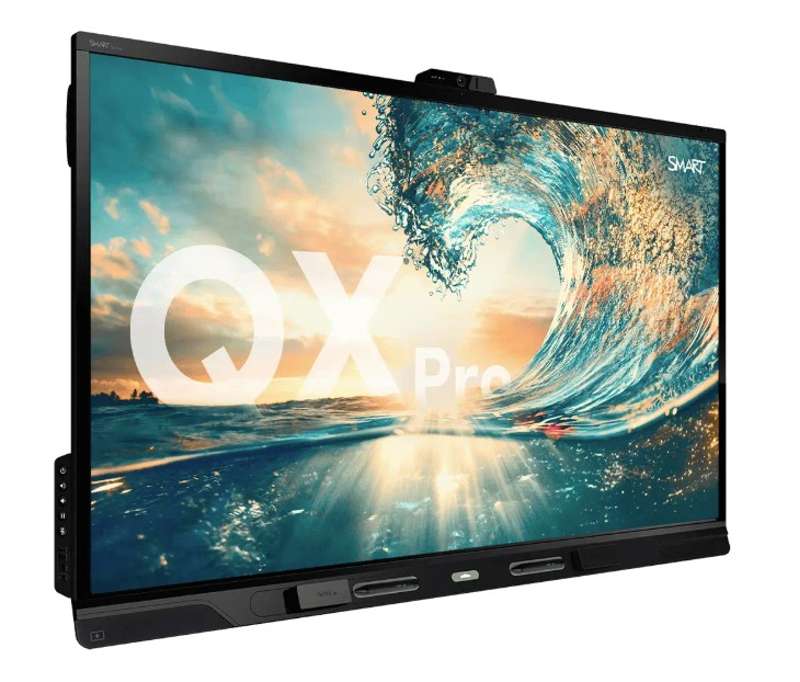
Внешний вид серии; отделка и исполнение зависят от версии.
Помощь с вашей техникой
Что произошло?
Выберите симптом — ниже откроются безопасные проверки и следующий шаг. Стоимость и порядок ремонта можно посмотреть здесь же.
SMART Board QX (V2) ProВнешний вид серии; отделка и исполнение зависят от версии.
Проверка по модели
Что происходит с техникой?
Выберите подходящий симптом на карте. Здесь появятся проверки, признаки результата и рекомендации по обращению в сервис.
Выбранный симптом
QX (V2) Pro: нет изображения, оно мигает или искажено
Отделите домашний экран панели от внешнего источника и кабеля.
Проверка по участкам
Что проверить
Выберите раздел, чтобы открыть проверки по выбранному симптому. Условия и ограничения указаны в каждом действии.
Питание и запуск
Проверьте, что компьютер включён и не находится в режиме сна.
Выберите на панели вход, к которому подключён компьютер
Выберите на панели вход, к которому подключён компьютер.
Настройки
Установите поддерживаемый режим до 3840×2160 при 60 Гц.
HDMI
Используйте сертифицированный Premium High Speed HDMI 18 Гбит/с без удлинителей и преобразователей.
Сравните домашний экран панели и другой вход
Сравните домашний экран панели и другой вход.
Если проверка не помогла, результат и обращение в сервис — ниже.
↗
Диагностика и возможный ремонт в СЦ
На QX (V2) Pro сравниваем Home и внешний сигнал при прямом HDMI и допустимом режиме. При искажении Home проверяем саму панель; при сбое только выбранного входа отдельно проверяем источник, кабель и сигнал. Процедуры первого поколения QX не переносим на эту версию.
◎
Как проверяется результат
Проверяем Home и внешний кадр на отсутствие исходного мигания или искажений, записывая выбранный режим и подключение.
✓
Как понять результат
Домашний экран нормальный, а сбой только на одном входе — проверяйте источник, кабель и сигнал. Дефект виден в Home — обратитесь в сервис.
!
Когда остановиться
При повреждённом порте, жидкости или трещине стекла прекратите использование.
QX (V2) Pro: изображение есть, а касание не работает
Проверьте прямое USB-соединение и SMART Product Drivers.
Проверка по участкам
Что проверить
Выберите раздел, чтобы открыть проверки по выбранному симптому. Условия и ограничения указаны в каждом действии.
Убедитесь, что SMART Product Drivers установлены и запущены
Убедитесь, что SMART Product Drivers установлены и запущены.
Проверьте, видит ли компьютер USB-подключение дисплея
Проверьте, видит ли компьютер USB-подключение дисплея.
Оставьте один прямой USB-кабель без хаба, док-станции и…
Оставьте один прямой USB-кабель без хаба, док-станции и удлинителя.
Проверьте дисплей в Device Manager Windows или System Report…
Проверьте дисплей в Device Manager Windows или System Report macOS.
Сенсор
При смещённом указателе выполните ориентацию касания и перезапустите панель.
Если проверка не помогла, результат и обращение в сервис — ниже.
↗
Диагностика и возможный ремонт в СЦ
Для QX (V2) Pro сопоставляем USB-обнаружение в системе компьютера, работу SMART Product Drivers и ориентацию. При устойчивом отказе на прямом соединении определяем, затронут ли USB-маршрут или касание самой панели.
◎
Как проверяется результат
Контролируем регистрацию касаний и точность указателя на проверенном компьютере после согласованных работ, сохраняя условия подключения.
✓
Как понять результат
Касание восстановилось при прямом USB — проблема в тракте подключения. Ошибка сохраняется — нужна диагностика.
!
Когда остановиться
Не разбирайте панель; остановитесь при повреждённом разъёме или трещине стекла.
Нужно отделить работу панели от компьютера, кабелей и настроек. Наличие изображения само по себе не подтверждает работу сенсорного ввода у интерактивной модели.
Описание и приёмкаУкажите точную модель и поколение, подключённый компьютер и вход. Опишите отдельно изображение и касания, если они поддерживаются вашей версией; приложите фото подключения.
Проверка причиныВыберите симптом во вкладке «Неисправности» — здесь появится описание проверки именно для этого наблюдения. Обратиться можно и без самостоятельной диагностики.
СогласованиеСообщим результаты диагностики, необходимые работы и стоимость. Запчасти согласуются отдельно. Если ремонт не требуется, замену деталей не назначаем по одному симптому.
Контроль результатаКритерий зависит от наблюдаемого сбоя. Выберите симптом, чтобы увидеть, какой результат нужно проверить; одно включение не подтверждает работу всех функций устройства.
Передача в сервисный центр
Соберём обращение по модели
Модель уже будет указана в обращении. Опишите проблему своими словами и оставьте удобный контакт для ответа.
Самостоятельная разборка, случайные сбросы и повторные включения при тревожных признаках не нужны для обращения.
Помощь сервисного центра
Ремонт SMART Board QX (V2) Pro в сервисном центре DIGIS
Проверим заявленную неисправность, сообщим результаты диагностики и согласуем дальнейшие действия, работы и стоимость до ремонта.
Если сбой возникает время от времени, опишите уже известные условия или приложите имеющееся видео. Повторять отказ специально не нужно. Возможность воспроизвести его в сервисе зависит от условий проверки. Обратиться можно без самостоятельной диагностики.
⌁
Диагностика в сервисном центре
От известного симптома — к согласованному составу работ
⌕
Что входит
Приём и внешний осмотр, проверка заявленного симптома, диагностика, согласование работ и контрольная проверка после ремонта.
⌁
Стоимость
При выполнении ремонта диагностика входит в его стоимость. Работы и необходимые детали согласуем заранее.
Подходит для: QX065/075/086-V2 Pro, заказные номера QX265/275/286-V2-P; не QX первого поколения, RX или MX. Troubleshooting QX Pro; спецификация SMART 171962 Полный документ нужен только для сверки конкретной настройки или кнопки.