Диагностика и возможный ремонт в СЦ
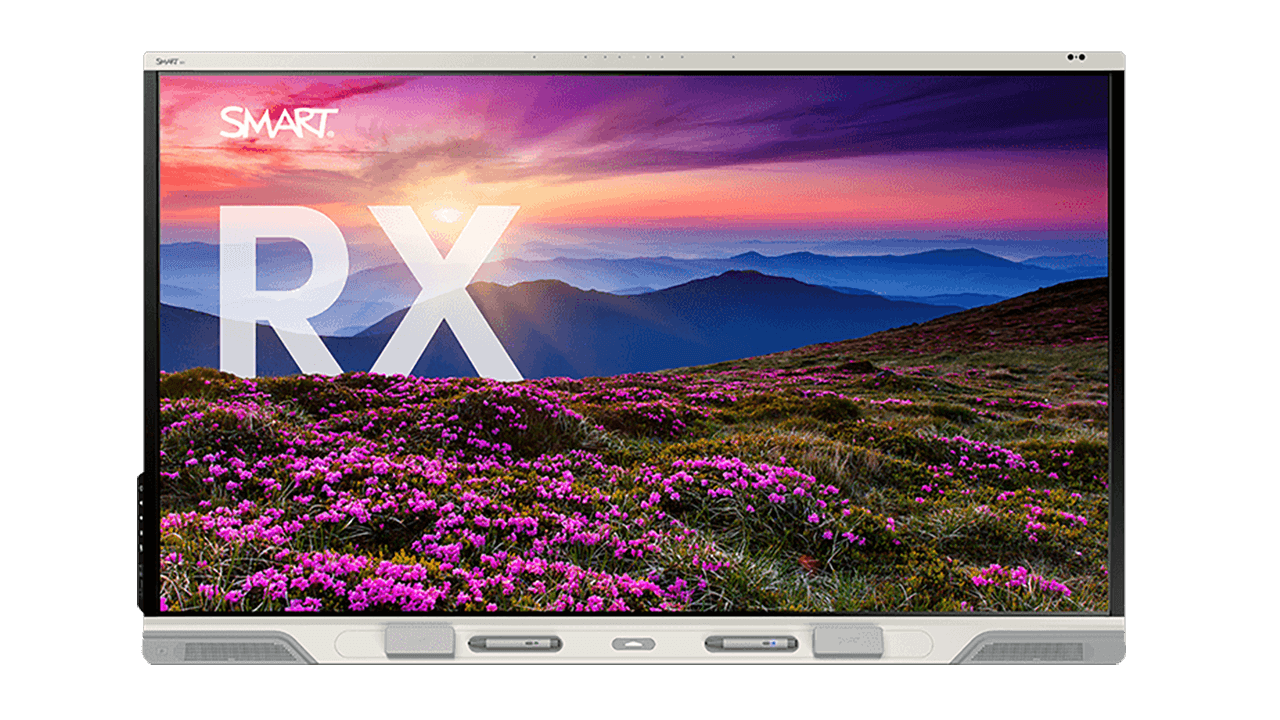
Для SMART Board RX сопоставляем индикацию питания, запуск Home и состояние внешнего компьютера. Если чёрным остаётся Home, проверка относится к самой панели; если только вход — к сигнальному подключению.
 +7 495 787-87-37доб. 172
SMART · Интерактивные панели и дисплеи
RX с iQ · экран, звук и сенсор
Помощь с вашей техникой
Выберите симптом — ниже откроются безопасные проверки и следующий шаг. Стоимость и порядок ремонта можно посмотреть здесь же.
Проверка по модели
Выберите подходящий симптом на карте. Здесь появятся проверки, признаки результата и рекомендации по обращению в сервис.
Выбранный симптом
Начните с питания и экрана Home.
Проверка по участкам
Выберите раздел, чтобы открыть проверки по выбранному симптому. Условия и ограничения указаны в каждом действии.
Если индикатор не горит, проверьте сетевой кабель и переключатель ON (I) рядом с питанием.
Нажмите Power, затем Home. Убедитесь, что подключённый компьютер не спит.
Сравните Home и выбранный видеовход.
Если проверка не помогла, результат и обращение в сервис — ниже.
Для SMART Board RX сопоставляем индикацию питания, запуск Home и состояние внешнего компьютера. Если чёрным остаётся Home, проверка относится к самой панели; если только вход — к сигнальному подключению.
Контролируем доступность Home RX и вывод проверенного компьютера после штатного включения; результаты по двум режимам фиксируем отдельно.
Home виден — проверьте внешний источник и вход. Home отсутствует — запишите индикацию для сервиса.
При треске, жидкости или повреждённом питании не включайте панель.
Выбранный симптом
Проверьте, куда направлен звук.
Проверка по участкам
Выберите раздел, чтобы открыть проверки по выбранному симптому. Условия и ограничения указаны в каждом действии.
Убедитесь, что звук не отключён в приложении, компьютере и панели. На небольшой громкости проверьте каждый из этих уровней отдельно.
Посмотрите, подключены ли USB-аудиоустройство или кабель Audio Out: звук может идти на них.
Сравните внешний источник с Home/iQ.
Если проверка не помогла, результат и обращение в сервис — ниже.
На RX проверяем маршрутизацию через встроенные динамики, USB-аудио и Audio Out вместе с mute приложения, компьютера и панели. Внутренний отказ подтверждаем только после сравнения Home/iQ и внешнего источника.
Проверяем слышимость звука из выбранного выхода на небольшой громкости и повторяем исходный сценарий; отдельно фиксируем, куда звук направлен настройкой.
Различие между источниками или выходами помогает описать проблему, но не доказывает исправность динамиков.
Не разбирайте звуковую панель.
Выбранный симптом
Отделите USB-соединение от настройки касания.
Проверка по участкам
Выберите раздел, чтобы открыть проверки по выбранному симптому. Условия и ограничения указаны в каждом действии.
После пробуждения или смены входа подождите несколько секунд.
Сравните прямое USB-соединение без хаба или док-станции.
При смещении курсора сверяйте Orient touch с руководством.
Если проверка не помогла, результат и обращение в сервис — ниже.
Для RX воспроизводим пропадание или смещение касаний после пробуждения и смены входа. Сравниваем прямой USB и ориентацию по руководству, затем определяем необходимость аппаратной диагностики.
Контролируем отклик и положение указателя после пробуждения и переключения входа RX на проверенном прямом USB-соединении.
Сбой сохраняется при прямом подключении — передайте наблюдение сервису.
При трещине стекла остановитесь; не давите инструментами.
SMART Board RX
Стоимость работ указана без запасных частей.
Для разных модификаций условия могут отличаться. Если не знаете обозначение, приложите фото наклейки к обращению.
При выполнении ремонта диагностика включена — отдельно не оплачивается.
Работы с корпусом, креплениями и механическими соединениями.
Работы по электрической части; объём определяется проверкой.
Ремонт электронных цепей на уровне отдельных элементов.
Сначала укажите точную модификацию.
Итоговую стоимость согласуем после диагностики, до начала ремонта.
SMART Board RX в сервисном центре
Нужно отделить работу панели от компьютера, кабелей и настроек. Наличие изображения само по себе не подтверждает работу сенсорного ввода у интерактивной модели.
Передача в сервисный центр
Модель уже будет указана в обращении. Опишите проблему своими словами и оставьте удобный контакт для ответа.
Описание проблемы можно добавить в обращении
Самостоятельная разборка, случайные сбросы и повторные включения при тревожных признаках не нужны для обращения.
Помощь сервисного центра
Проверим заявленную неисправность, сообщим результаты диагностики и согласуем дальнейшие действия, работы и стоимость до ремонта.
Если сбой возникает время от времени, опишите уже известные условия или приложите имеющееся видео. Повторять отказ специально не нужно. Возможность воспроизвести его в сервисе зависит от условий проверки. Обратиться можно без самостоятельной диагностики.
Диагностика в сервисном центре
От известного симптома — к согласованному составу работПриём и внешний осмотр, проверка заявленного симптома, диагностика, согласование работ и контрольная проверка после ремонта.
При выполнении ремонта диагностика входит в его стоимость. Работы и необходимые детали согласуем заранее.
Открыть прайс-лист →Точную модель и поколение, подключённый компьютер и вход, работу домашнего экрана, а для касания — используемый USB-канал.
Ориентир по сроку и нужный комплект для проверки уточним после первичного описания.
Адрес и порядок передачи →Подробные разборы
Выберите свою ситуацию: объясняем, что можно сделать дома и когда нужна помощь инженера.
Помощь по модели
Подходит для: RX265/RX275/RX286; базовые RX065/RX075/RX086. Не относится к QX и MX.. Troubleshooting: питание, звук, касания Полный документ нужен только для сверки конкретной настройки или кнопки.
Проблема осталась?
Назовите модель, расскажите, что произошло, что уже проверили и что показывает экран или световой индикатор.