Диагностика и возможный ремонт в СЦ
На MX (V5) разделяем отсутствие индикации, ожидание и пустой внешний вход, сравнивая Power/Home. Если Home не появляется при исправном внешнем питании, проводим диагностику самой панели.
 +7 495 787-87-37доб. 172
SMART · Интерактивные панели и дисплеи
MX (V5) с iQ · питание, изображение и USB Touch
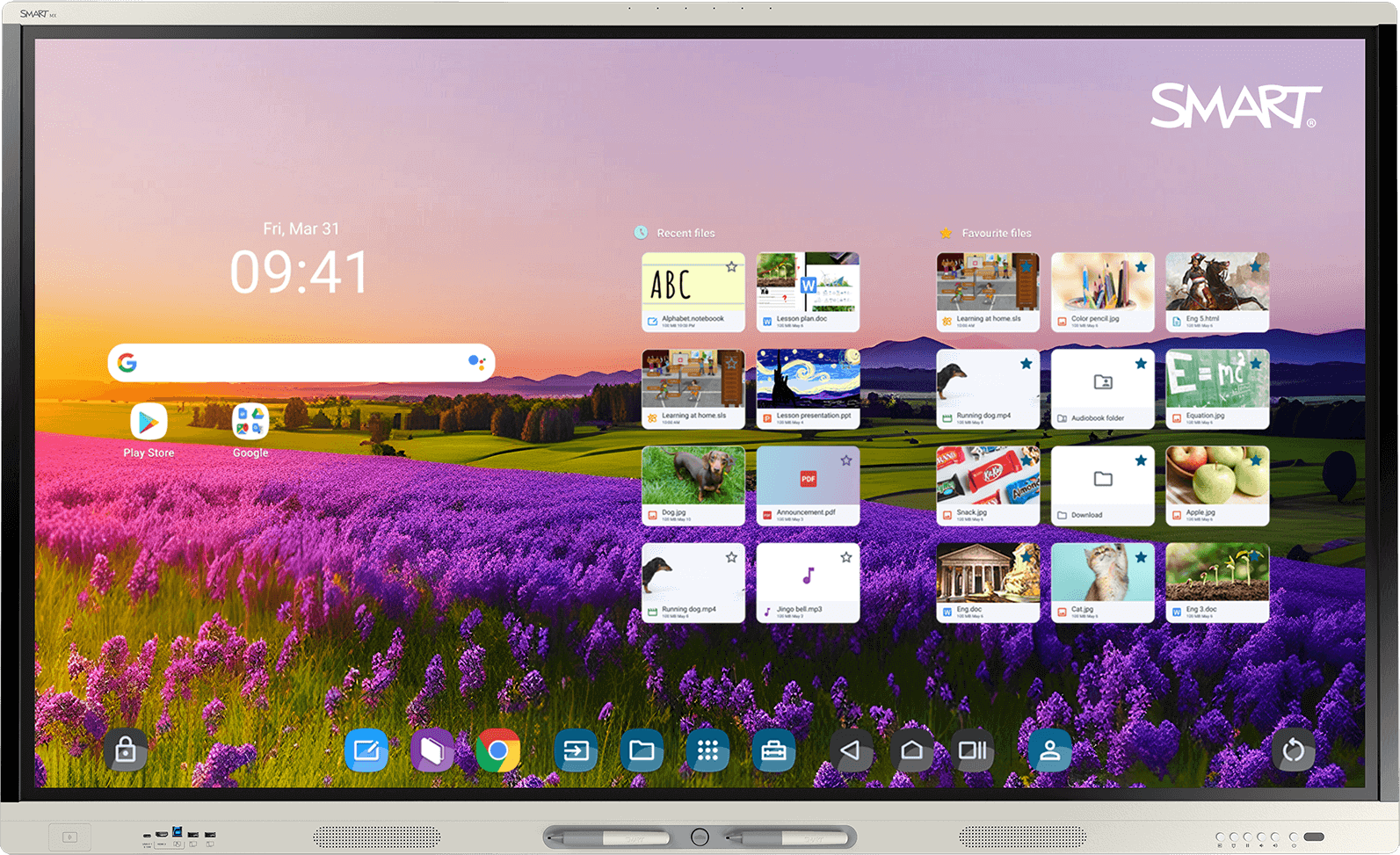
Помощь с вашей техникой
Выберите симптом — ниже откроются безопасные проверки и следующий шаг. Стоимость и порядок ремонта можно посмотреть здесь же.
Проверка по модели
Выберите подходящий симптом на карте. Здесь появятся проверки, признаки результата и рекомендации по обращению в сервис.
Выбранный симптом
Сначала разделите отсутствие питания, режим ожидания и проблему внешнего входа.
Проверка по участкам
Выберите раздел, чтобы открыть проверки по выбранному симптому. Условия и ограничения указаны в каждом действии.
Проверьте, что выключатель рядом с разъёмом питания установлен в положение I, а кабель закреплён в панели и розетке.
Проверьте розетку другим безопасным устройством.
Если индикатор янтарный или красный, нажмите Power, затем Home на передней панели.
Если индикатор белый или зелёный, откройте домашний экран и сравните другой вход.
Убедитесь, что подключённый компьютер включён и не находится в режиме сна; на время проверки уберите удлинители и преобразователи видеосигнала.
Если проверка не помогла, результат и обращение в сервис — ниже.
На MX (V5) разделяем отсутствие индикации, ожидание и пустой внешний вход, сравнивая Power/Home. Если Home не появляется при исправном внешнем питании, проводим диагностику самой панели.
Контролируем выход из ожидания, домашний экран и изображение проверенного входа MX (V5), отдельно записывая индикацию.
Домашний экран отображается, а сбой остаётся только на одном входе — проверяйте источник, кабель и режим сигнала. Индикатор не загорается либо пуст и домашний экран — нужна диагностика.
При повреждённом кабеле, запахе, дыме, жидкости или треснувшем стекле отключите питание и не используйте панель.
Выбранный симптом
Домашний экран помогает отделить панель от входа, кабеля и параметров компьютера.
Проверка по участкам
Выберите раздел, чтобы открыть проверки по выбранному симптому. Условия и ограничения указаны в каждом действии.
Выберите именно тот HDMI или USB-C вход, к которому подключён компьютер.
На ноутбуке включите внешний видеовыход; в Windows сравните режимы Duplicate и Extend через Win+P.
Установите поддерживаемый режим: 3840×2160 при 60 Гц или 1920×1080 при 60 Гц.
Для HDMI используйте прямой Premium High Speed кабель 18 Гбит/с подходящей длины.
На время проверки уберите удлинители и преобразователи, сравните домашний экран и другой вход, затем перезапустите панель и компьютер.
Если проверка не помогла, результат и обращение в сервис — ниже.
Для MX (V5) сравниваем Home с подключением компьютера по выбранному HDMI или USB-C. Проверяем прямое соединение и допустимый режим; при сохранении искажений локализуем отказ входа или внешней цепочки.
Контролируем внешний кадр и отсутствие исходных искажений на выбранном входе, сохраняя режим компьютера и состав соединения.
Нормальный домашний экран и стабильная работа другого входа сужают проверку до внешнего источника, кабеля или настроек, но не устанавливают конкретную причину.
Если искажения видны на домашнем экране, появились постоянные полосы, яркие пятна или пропал цвет, сфотографируйте экран и обратитесь в сервис.
Выбранный симптом
Касание внешнего компьютера зависит от USB-соединения и SMART Product Drivers.
Проверка по участкам
Выберите раздел, чтобы открыть проверки по выбранному симптому. Условия и ограничения указаны в каждом действии.
Убедитесь, что SMART Product Drivers и SMART Ink установлены и запущены на подключённом компьютере.
Проверьте, что компьютер обнаружил USB-подключение панели.
Оставьте только один прямой USB-кабель без хабов, док-станций, репликаторов портов и удлинителей.
Очистите экран и сенсоры безопасным способом по руководству SMART.
Если указатель смещён, выполните ориентацию; затем один раз штатно перезапустите панель.
Если проверка не помогла, результат и обращение в сервис — ниже.
На MX (V5) проверяем обнаружение USB, SMART Product Drivers и Ink отдельно от касания домашнего экрана. Устойчивый отказ при прямом соединении исследуем после исключения настройки ориентации и состояния сенсоров.
Проверяем касание и совпадение указателя с местом касания на внешнем компьютере и домашнем экране; указываем, какой режим был неисправен.
Касание восстановилось при прямом USB — внутренний дефект панели не подтверждён. Касание отсутствует и на домашнем экране или USB не определяется при прямом подключении — обратитесь в сервис.
Не вскрывайте панель и не переустанавливайте OPS под питанием. При трещине стекла или повреждённом USB-разъёме прекратите проверку.
SMART Board MX (V5) с iQ
Стоимость работ указана без запасных частей.
Для разных модификаций условия могут отличаться. Если не знаете обозначение, приложите фото наклейки к обращению.
При выполнении ремонта диагностика включена — отдельно не оплачивается.
Работы с корпусом, креплениями и механическими соединениями.
Работы по электрической части; объём определяется проверкой.
Ремонт электронных цепей на уровне отдельных элементов.
Сначала укажите точную модификацию.
Итоговую стоимость согласуем после диагностики, до начала ремонта.
SMART Board MX (V5) с iQ в сервисном центре
Нужно отделить работу панели от компьютера, кабелей и настроек. Наличие изображения само по себе не подтверждает работу сенсорного ввода у интерактивной модели.
Передача в сервисный центр
Модель уже будет указана в обращении. Опишите проблему своими словами и оставьте удобный контакт для ответа.
Описание проблемы можно добавить в обращении
Самостоятельная разборка, случайные сбросы и повторные включения при тревожных признаках не нужны для обращения.
Помощь сервисного центра
Проверим заявленную неисправность, сообщим результаты диагностики и согласуем дальнейшие действия, работы и стоимость до ремонта.
Если сбой возникает время от времени, опишите уже известные условия или приложите имеющееся видео. Повторять отказ специально не нужно. Возможность воспроизвести его в сервисе зависит от условий проверки. Обратиться можно без самостоятельной диагностики.
Диагностика в сервисном центре
От известного симптома — к согласованному составу работПриём и внешний осмотр, проверка заявленного симптома, диагностика, согласование работ и контрольная проверка после ремонта.
При выполнении ремонта диагностика входит в его стоимость. Работы и необходимые детали согласуем заранее.
Открыть прайс-лист →Точную модель и поколение, подключённый компьютер и вход, работу домашнего экрана, а для касания — используемый USB-канал.
Ориентир по сроку и нужный комплект для проверки уточним после первичного описания.
Адрес и порядок передачи →Подробные разборы
Выберите свою ситуацию: объясняем, что можно сделать дома и когда нужна помощь инженера.
Помощь по модели
Подходит для: MX255-V5, MX265-V5, MX275-V5 и MX286-V5; не MX без iQ, Pro, V5 Plus, V4/V3/V2 или V6. Руководство 171897, стр. 15, 17–22 и 32; Troubleshooting: питание, изображение и touch Полный документ нужен только для сверки конкретной настройки или кнопки.
Проблема осталась?
Назовите модель, расскажите, что произошло, что уже проверили и что показывает экран или световой индикатор.