Диагностика и возможный ремонт в СЦ
Проверим требования приложения и состояние штатной системы, предложим поддерживаемый способ работы через внешний ПК при необходимости; не устанавливаем неофициальный пакет сервисов.
 +7 495 787-87-37доб. 172
SMART · Интерактивные панели и дисплеи
GX V3 65″ · ограничения приложений и беспроводного управления
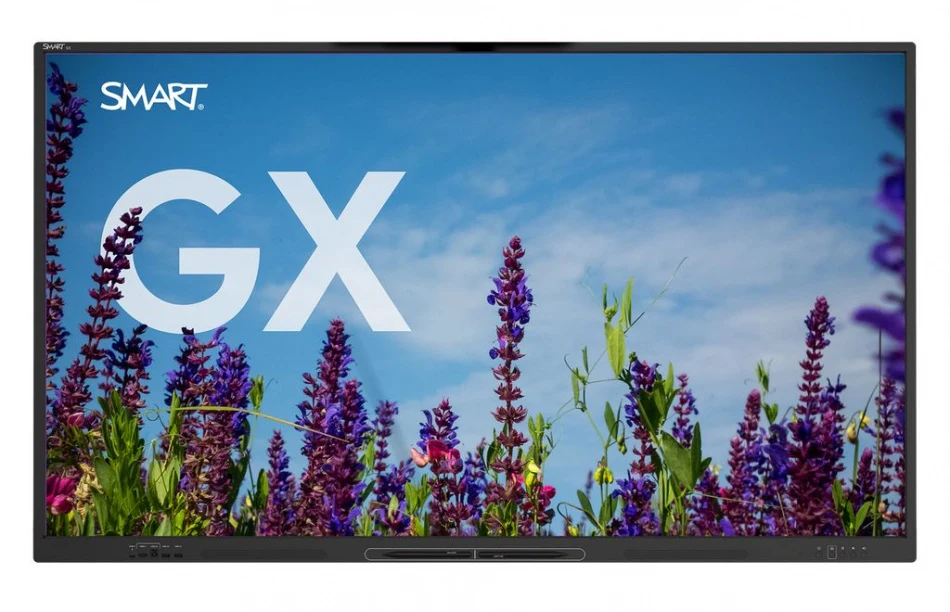
Ниже — внешние безопасные проверки, не инструкция по ремонту SBID-GX165-V3. Настройки, сбросы и специальные соединения сверяйте с руководством именно вашего устройства.
Помощь с вашей техникой
Выберите симптом — ниже откроются безопасные проверки и следующий шаг. Стоимость и порядок ремонта можно посмотреть здесь же.
Проверка по модели
Выберите подходящий симптом на карте. Здесь появятся проверки, признаки результата и рекомендации по обращению в сервис.
Выбранный симптом
SMART отдельно предупреждает: GX V3 не поддерживает приложения, которым нужны Google Play Services.
Проверка по участкам
Выберите раздел, чтобы открыть проверки по выбранному симптому. Условия и ограничения указаны в каждом действии.
Запишите точный текст сообщения приложения и его название.
Отметьте, запускаются ли встроенная доска и обычные приложения панели.
Если проверка не помогла, результат и обращение в сервис — ниже.
Проверим требования приложения и состояние штатной системы, предложим поддерживаемый способ работы через внешний ПК при необходимости; не устанавливаем неофициальный пакет сервисов.
Подтвердим работу согласованного поддерживаемого приложения и штатной доски, отдельно зафиксируем ограничение исходного программного решения.
Запрос Google Play Services соответствует ограничению платформы. Рабочая встроенная доска не устраняет это требование стороннего приложения.
При трещине, жидкости, запахе или аномальном нагреве прекратите использование. Не вскрывайте корпус, не снимайте установленный дисплей и не устанавливайте неизвестные прошивки.
Выбранный симптом
В руководстве GX неверные дата и время названы причиной проблем HTTPS; это отличается от отсутствия доступа ко всей сети.
Проверка по участкам
Выберите раздел, чтобы открыть проверки по выбранному симптому. Условия и ограничения указаны в каждом действии.
Сравните отображаемые на панели дату и время с фактическими, не меняя настройки управляемой сети.
Запишите сообщение браузера и отметьте, затрагивает ли отказ все сайты или один адрес.
Если проверка не помогла, результат и обращение в сервис — ниже.
Проверим системное время, сетевое получение времени и обработку HTTPS в браузере; исключим адресную ошибку сайта до аппаратной диагностики сети.
Проверим открытие согласованной защищённой страницы и сохранение правильного времени после штатного запуска дисплея.
Ошибка часов требует согласованной коррекции времени. При правильных часах отдельный отказ HTTPS проверяют по сертификату и доступности сайта.
При трещине, жидкости, запахе или аномальном нагреве прекратите использование. Не вскрывайте корпус, не снимайте установленный дисплей и не устанавливайте неизвестные прошивки.
Выбранный симптом
SMART указывает, что исчезновение чернил Magic Pen в Notebook является штатным эффектом инструмента.
Проверка по участкам
Выберите раздел, чтобы открыть проверки по выбранному симптому. Условия и ограничения указаны в каждом действии.
Запишите название выбранного пера в программе Notebook на подключённом ПК.
Сравните поведение с обычным инструментом пера в той же программе.
Если проверка не помогла, результат и обращение в сервис — ниже.
Проверим выбранный инструмент Notebook и передачу непрерывной линии с GX, затем работу SMART Ink и драйверов; эффект Magic Pen не устраняем заменой сенсора.
Подтвердим сохранение линии обычного пера и ожидаемое исчезновение Magic Pen, отдельно проверим отсутствие разрывов при письме.
Исчезновение только у Magic Pen не означает обрыв сенсора. Пропуски обычной непрерывной линии требуют отдельной проверки касаний и драйвера.
При трещине, жидкости, запахе или аномальном нагреве прекратите использование. Не вскрывайте корпус, не снимайте установленный дисплей и не устанавливайте неизвестные прошивки.
Выбранный симптом
SMART перечисляет ограничения Touchback: мобильные системы, Desktop Sync и плавающее окно могут исключать обратное управление.
Проверка по участкам
Выберите раздел, чтобы открыть проверки по выбранному симптому. Условия и ограничения указаны в каждом действии.
Запишите систему отправителя и способ подключения, включая Bytello Share или Miracast.
Отметьте, используется ли плавающее окно и включён ли Touchback для устройства в управлении сеансом.
Если проверка не помогла, результат и обращение в сервис — ниже.
Проверим применимость Touchback к фактическому сеансу и разрешение обратного управления, затем передачу команды в поддерживаемой конфигурации.
Подтвердим обратное управление на согласованном совместимом источнике и обычное касание штатной доски, зафиксируем ограничения других способов показа.
Отсутствие Touchback в ограниченном режиме не свидетельствует о неисправности сенсора. Для поддерживаемого режима проверяются разрешение и маршрут команд.
При трещине, жидкости, запахе или аномальном нагреве прекратите использование. Не вскрывайте корпус, не снимайте установленный дисплей и не устанавливайте неизвестные прошивки.
SMART SBID-GX165-V3 · категория 4
Оборудование: один дисплей в штатной комплектации. Стоимость работ указана без запасных частей.
При выполнении ремонта диагностика включена — отдельно не оплачивается.
Работы с корпусом, креплениями и механическими соединениями.
Работы по электрической части; объём определяется проверкой.
Ремонт электронных цепей на уровне отдельных элементов.
Итоговую стоимость согласуем после диагностики, до начала ремонта.
SMART SBID-GX165-V3 в сервисном центре
Нужно отделить работу панели от компьютера, кабелей и настроек. Наличие изображения само по себе не подтверждает работу сенсорного ввода у интерактивной модели.
Передача в сервисный центр
Модель уже будет указана в обращении. Опишите проблему своими словами и оставьте удобный контакт для ответа.
Описание проблемы можно добавить в обращении
Самостоятельная разборка, случайные сбросы и повторные включения при тревожных признаках не нужны для обращения.
Помощь сервисного центра
Проверим заявленную неисправность, сообщим результаты диагностики и согласуем дальнейшие действия, работы и стоимость до ремонта.
Если сбой возникает время от времени, опишите уже известные условия или приложите имеющееся видео. Повторять отказ специально не нужно. Возможность воспроизвести его в сервисе зависит от условий проверки. Обратиться можно без самостоятельной диагностики.
Диагностика в сервисном центре
От известного симптома — к согласованному составу работПриём и внешний осмотр, проверка заявленного симптома, диагностика, согласование работ и контрольная проверка после ремонта.
При выполнении ремонта диагностика входит в его стоимость. Работы и необходимые детали согласуем заранее.
Открыть прайс-лист →Точную модель и поколение, подключённый компьютер и вход, работу домашнего экрана, а для касания — используемый USB-канал.
Ориентир по сроку и нужный комплект для проверки уточним после первичного описания.
Адрес и порядок передачи →Помощь по модели
Характеристики и интерфейсы сверены с опубликованными данными модели. Наблюдения перед обращением и план сервисной проверки подготовлены нашим сервисом. Они не заменяют инструкцию: порядок настроек и сброса нужно сверять с руководством вашей версии устройства.
Проблема осталась?
Назовите модель, расскажите, что произошло, что уже проверили и что показывает экран или световой индикатор.