Диагностика и возможный ремонт в СЦ
Проверим исходный формат и маршрут открытия через компьютер с Notebook, затем изображение и касания GX; встроенную память не заменяем из-за неподдерживаемого документа.
 +7 495 787-87-37доб. 172
SMART · Интерактивные панели и дисплеи
GX V2 65″ · Notebook через ПК, VGA и блокировка касаний
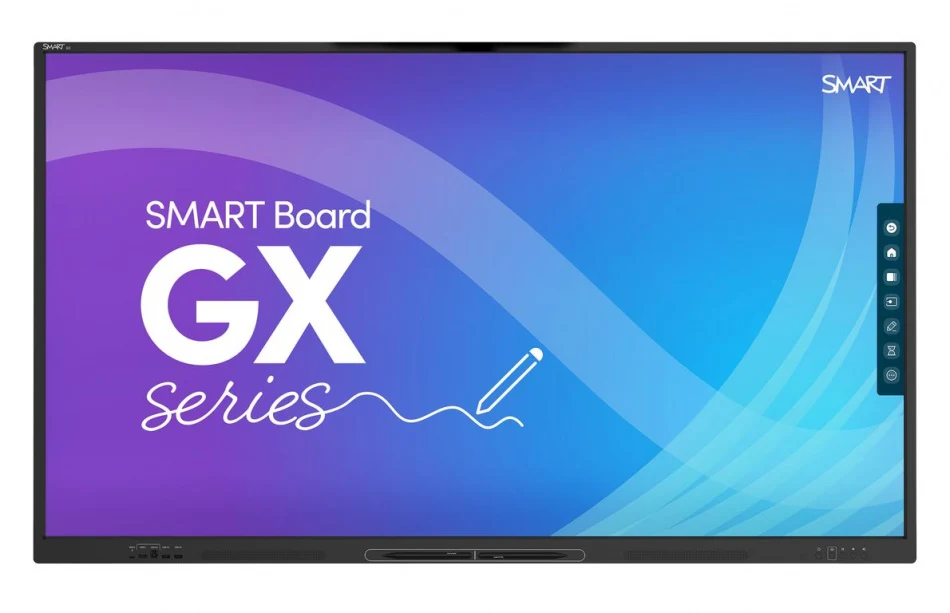
Ниже — внешние безопасные проверки, не инструкция по ремонту SBID-GX165-V2. Настройки, сбросы и специальные соединения сверяйте с руководством именно вашего устройства.
Помощь с вашей техникой
Выберите симптом — ниже откроются безопасные проверки и следующий шаг. Стоимость и порядок ремонта можно посмотреть здесь же.
Проверка по модели
Выберите подходящий симптом на карте. Здесь появятся проверки, признаки результата и рекомендации по обращению в сервис.
Выбранный симптом
Whiteboard на GX V2 не поддерживает файлы SMART Notebook; производитель предлагает открывать их в Notebook на подключённом ПК.
Проверка по участкам
Выберите раздел, чтобы открыть проверки по выбранному симптому. Условия и ограничения указаны в каждом действии.
Проверьте расширение файла и название программы, в которой его пытаются открыть.
Отметьте, открывается ли тот же файл в SMART Notebook на штатном компьютере, если он доступен.
Если проверка не помогла, результат и обращение в сервис — ниже.
Проверим исходный формат и маршрут открытия через компьютер с Notebook, затем изображение и касания GX; встроенную память не заменяем из-за неподдерживаемого документа.
Подтвердим открытие контрольного Notebook-файла на ПК, его показ на дисплее и управление страницами касанием.
Успешное открытие на ПК подтверждает различие форматов приложений. Отказ в самой программе Notebook требует проверки файла отдельно от панели.
При трещине, жидкости, запахе или аномальном нагреве прекратите использование. Не вскрывайте корпус, не снимайте установленный дисплей и не устанавливайте неизвестные прошивки.
Выбранный симптом
Руководство GX связывает аналоговый вход звука 3,5 мм именно с VGA; сам VGA-кабель аудио не передаёт.
Проверка по участкам
Выберите раздел, чтобы открыть проверки по выбранному симптому. Условия и ограничения указаны в каждом действии.
Отметьте, подключён ли отдельный аудиокабель к входу, а не к выходу 3,5 мм.
Запишите выбранное устройство воспроизведения на компьютере.
Если проверка не помогла, результат и обращение в сервис — ниже.
Проверим отдельную аналоговую звуковую цепь VGA и назначение устройства воспроизведения, затем уровень и канал усилителя; видеокабель не считаем источником аудио.
Подтвердим левый и правый каналы от согласованного VGA-компьютера и управление громкостью без помех или пропадания звука.
Отсутствие отдельного аудиоканала объясняет немой VGA-показ. При правильном подключении проверяется выбор выхода ПК и входной тракт панели.
При трещине, жидкости, запахе или аномальном нагреве прекратите использование. Не вскрывайте корпус, не снимайте установленный дисплей и не устанавливайте неизвестные прошивки.
Выбранный симптом
SMART рекомендует сравнивать домашний экран с внешним входом; различие помогает отделить матрицу от аналогового сигнала.
Проверка по участкам
Выберите раздел, чтобы открыть проверки по выбранному симптому. Условия и ограничения указаны в каждом действии.
Сфотографируйте цветовую ошибку внешнего изображения и обычный домашний экран.
Отметьте, есть ли переходники или удлинители в аналоговой линии.
Если проверка не помогла, результат и обращение в сервис — ниже.
Проверим аналоговую линию и контрольный VGA-источник, сопоставим цвета с внутренним интерфейсом; матрицу и обработку проверим при общей для источников ошибке.
Подтвердим правильные основные цвета на домашнем экране и внешнем тестовом поле, затем воспроизведём исходную кабельную схему.
Нормальные цвета домашнего экрана направляют проверку к VGA-цепи. Один и тот же отсутствующий цвет во всех режимах требует проверки дисплея.
При трещине, жидкости, запахе или аномальном нагреве прекратите использование. Не вскрывайте корпус, не снимайте установленный дисплей и не устанавливайте неизвестные прошивки.
Выбранный симптом
В инструкции GX значок замка связан с блокировкой касаний; это нужно отделить от потери USB-связи с ПК.
Проверка по участкам
Выберите раздел, чтобы открыть проверки по выбранному симптому. Условия и ограничения указаны в каждом действии.
Отметьте появление значка замка при касании и работает ли штатное меню с пульта.
Уточните у администратора, применялась ли блокировка для занятия или публичного показа.
Если проверка не помогла, результат и обращение в сервис — ниже.
Проверим состояние блокировки с ответственным пользователем, затем локальные касания и связь с компьютером; административные ограничения не снимаем без согласования.
Подтвердим касания в разрешённом режиме и корректное действие согласованной блокировки, отдельно проверим реакцию внешнего компьютера.
Видимый замок требует проверки разрешённой блокировки, а не немедленного ремонта сенсора. Отказ без значка исследуют по сенсорному и USB-тракту.
При трещине, жидкости, запахе или аномальном нагреве прекратите использование. Не вскрывайте корпус, не снимайте установленный дисплей и не устанавливайте неизвестные прошивки.
SMART SBID-GX165-V2 · категория 4
Оборудование: один дисплей в штатной комплектации. Стоимость работ указана без запасных частей.
При выполнении ремонта диагностика включена — отдельно не оплачивается.
Работы с корпусом, креплениями и механическими соединениями.
Работы по электрической части; объём определяется проверкой.
Ремонт электронных цепей на уровне отдельных элементов.
Итоговую стоимость согласуем после диагностики, до начала ремонта.
SMART SBID-GX165-V2 в сервисном центре
Нужно отделить работу панели от компьютера, кабелей и настроек. Наличие изображения само по себе не подтверждает работу сенсорного ввода у интерактивной модели.
Передача в сервисный центр
Модель уже будет указана в обращении. Опишите проблему своими словами и оставьте удобный контакт для ответа.
Описание проблемы можно добавить в обращении
Самостоятельная разборка, случайные сбросы и повторные включения при тревожных признаках не нужны для обращения.
Помощь сервисного центра
Проверим заявленную неисправность, сообщим результаты диагностики и согласуем дальнейшие действия, работы и стоимость до ремонта.
Если сбой возникает время от времени, опишите уже известные условия или приложите имеющееся видео. Повторять отказ специально не нужно. Возможность воспроизвести его в сервисе зависит от условий проверки. Обратиться можно без самостоятельной диагностики.
Диагностика в сервисном центре
От известного симптома — к согласованному составу работПриём и внешний осмотр, проверка заявленного симптома, диагностика, согласование работ и контрольная проверка после ремонта.
При выполнении ремонта диагностика входит в его стоимость. Работы и необходимые детали согласуем заранее.
Открыть прайс-лист →Точную модель и поколение, подключённый компьютер и вход, работу домашнего экрана, а для касания — используемый USB-канал.
Ориентир по сроку и нужный комплект для проверки уточним после первичного описания.
Адрес и порядок передачи →Помощь по модели
Характеристики и интерфейсы сверены с опубликованными данными модели. Наблюдения перед обращением и план сервисной проверки подготовлены нашим сервисом. Они не заменяют инструкцию: порядок настроек и сброса нужно сверять с руководством вашей версии устройства.
Проблема осталась?
Назовите модель, расскажите, что произошло, что уже проверили и что показывает экран или световой индикатор.