Диагностика и возможный ремонт в СЦ
Проверим интерактивный тракт DW771USTie, драйвер и привязку координат к WXGA-полю; повреждение датчиков отделим от программной настройки.
 +7 495 787-87-37доб. 172
Vivitek · Проекторы
WXGA · интерактивный · ультракороткофокусный
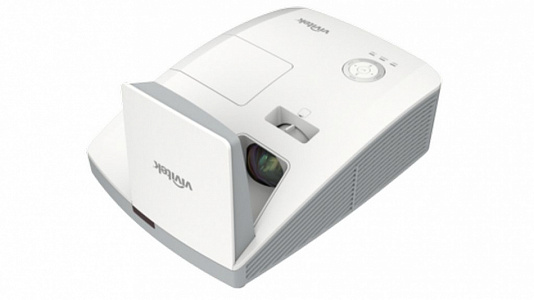
Ниже — внешние безопасные проверки, не инструкция по ремонту DW771USTie. Настройки, сбросы и специальные соединения сверяйте с руководством именно вашего устройства.
Помощь с вашей техникой
Выберите симптом — ниже откроются безопасные проверки и следующий шаг. Стоимость и порядок ремонта можно посмотреть здесь же.
Проверка по модели
Выберите подходящий симптом на карте. Здесь появятся проверки, признаки результата и рекомендации по обращению в сервис.
Выбранный симптом
DW771USTie поддерживает интерактивный стилус и требует драйвер для работы как мышь.
Проверка по участкам
Выберите раздел, чтобы открыть проверки по выбранному симптому. Условия и ограничения указаны в каждом действии.
Запишите разрешение компьютера и расположение проецируемого кадра.
Сравните попадание стилуса в центр и углы после штатной калибровки в используемом ПО.
Отметьте на снимке контрольные точки с наибольшим смещением курсора и укажите, повторяется ли ошибка в другом совместимом приложении.
Если проверка не помогла, результат и обращение в сервис — ниже.
Проверим интерактивный тракт DW771USTie, драйвер и привязку координат к WXGA-полю; повреждение датчиков отделим от программной настройки.
Стилус должен попадать в контрольные точки по всей рабочей площади без систематического сдвига.
Сдвиг координат после изменения кадра может требовать повторной калибровки.
Прекратите проверку при запахе, дыме, повреждении или повторной защите. Не вскрывайте корпус, не смотрите в объектив и не снимайте аппарат с крепления.
Выбранный симптом
В DIGIS управление пальцами для DW771USTie обозначено как опциональное.
Проверка по участкам
Выберите раздел, чтобы открыть проверки по выбранному симптому. Условия и ограничения указаны в каждом действии.
Уточните наличие отдельного комплекта касания пальцами в установленной системе.
Сравните комплектность с документами поставки и работой штатного стилуса.
Передайте обозначение установленной опции касания пальцами или фото её доступной маркировки; отдельно подтвердите работу стилуса.
Если проверка не помогла, результат и обращение в сервис — ниже.
Проверим комплект интерактива DW771USTie и, если опция установлена, её подключение и область распознавания.
В акте отдельно подтвердим работу стилуса и установленного комплекта касания пальцами.
Отсутствие опции не является дефектом проектора или поводом менять датчики.
Прекратите проверку при запахе, дыме, повреждении или повторной защите. Не вскрывайте корпус, не смотрите в объектив и не снимайте аппарат с крепления.
Выбранный симптом
Спецификация различает miniUSB для интерактива, USB-B для сервиса и USB-A только для питания.
Проверка по участкам
Выберите раздел, чтобы открыть проверки по выбранному симптому. Условия и ограничения указаны в каждом действии.
Зафиксируйте маркировку USB-разъёма, к которому идёт кабель компьютера.
При отключённом оборудовании подключите кабель к документированному интерактивному порту и проверьте обнаружение в системе.
Сообщите, под каким именем устройство отображается на компьютере и исчезает ли оно при пропадании интерактива; приложите фото используемого USB-порта.
Если проверка не помогла, результат и обращение в сервис — ниже.
Проверим интерактивный USB DW771USTie исправным кабелем и компьютером; сервисный USB не используем как замену нужного интерфейса.
Компьютер должен стабильно распознавать интерактивное устройство после переподключения и перезапуска приложения.
HDMI передаёт изображение независимо от обнаружения интерактивного USB.
Прекратите проверку при запахе, дыме, повреждении или повторной защите. Не вскрывайте корпус, не смотрите в объектив и не снимайте аппарат с крепления.
Выбранный симптом
DIGIS заявляет одновременную работу двумя стилусами.
Проверка по участкам
Выберите раздел, чтобы открыть проверки по выбранному симптому. Условия и ограничения указаны в каждом действии.
Запишите приложение и модели обоих стилусов.
Сравните каждый стилус отдельно, затем две линии одновременно в поддерживаемом приложении.
Запишите, какой стилус работает в одиночку, и сообщите, пропадает ли один конкретный участник или оба при одновременном рисовании.
Если проверка не помогла, результат и обращение в сервис — ниже.
Проверим оба стилуса DW771USTie, их распознавание и одновременную передачу координат; отличим несовместимость приложения от аппаратного отказа.
Два участника должны проводить независимые линии без взаимного пропадания координат в проверенном приложении.
Работа по одному и отказ вместе требуют проверки режима ПО и многопользовательского тракта.
Прекратите проверку при запахе, дыме, повреждении или повторной защите. Не вскрывайте корпус, не смотрите в объектив и не снимайте аппарат с крепления.
Vivitek DW771USTie · категория 4
Оборудование: один проектор Vivitek DW771USTie. Стоимость работ указана без запасных частей.
При выполнении ремонта диагностика включена — отдельно не оплачивается.
Работы с корпусом, креплениями и механическими соединениями.
Работы по электрической части; объём определяется проверкой.
Ремонт электронных цепей на уровне отдельных элементов.
Профилактическое обслуживание; углублённые операции и детали согласовываются отдельно.
Специализированная сервисная операция для категорий 3–6.
Итоговую стоимость согласуем после диагностики, до начала ремонта.
Vivitek DW771USTie в сервисном центре
Нужно отделить работу самого проектора от источника, кабеля и условий установки. По одному отсутствию изображения неисправный узел определить нельзя.
Передача в сервисный центр
Модель уже будет указана в обращении. Опишите проблему своими словами и оставьте удобный контакт для ответа.
Описание проблемы можно добавить в обращении
Самостоятельная разборка, случайные сбросы и повторные включения при тревожных признаках не нужны для обращения.
Помощь сервисного центра
Проверим заявленную неисправность, сообщим результаты диагностики и согласуем дальнейшие действия, работы и стоимость до ремонта.
Если сбой возникает время от времени, опишите уже известные условия или приложите имеющееся видео. Повторять отказ специально не нужно. Возможность воспроизвести его в сервисе зависит от условий проверки. Обратиться можно без самостоятельной диагностики.
Диагностика в сервисном центре
От известного симптома — к согласованному составу работПриём и внешний осмотр, проверка заявленного симптома, диагностика, согласование работ и контрольная проверка после ремонта.
При выполнении ремонта диагностика входит в его стоимость. Работы и необходимые детали согласуем заранее.
Открыть прайс-лист →Модель проектора, источник сигнала, выбранный вход, индикацию или сообщение на экране и момент, когда появился сбой.
Ориентир по сроку и нужный комплект для проверки уточним после первичного описания.
Адрес и порядок передачи →Помощь по модели
Характеристики и интерфейсы сверены с опубликованными данными модели. Наблюдения перед обращением и план сервисной проверки подготовлены нашим сервисом. Они не заменяют инструкцию: порядок настроек и сброса нужно сверять с руководством вашей версии устройства.
Проблема осталась?
Назовите модель, расскажите, что произошло, что уже проверили и что показывает экран или световой индикатор.