Диагностика и возможный ремонт в СЦ
Сопоставим события P-CAP с обработкой ладони в используемом приложении, проверим штатное перо и поверхность; не применяем к этой панели диагностику ИК-рамки.
 +7 495 787-87-37доб. 172
Newline · Интерактивные панели
Vega Pro 86″ · P-CAP, USB-C 100 Вт и модульная камера
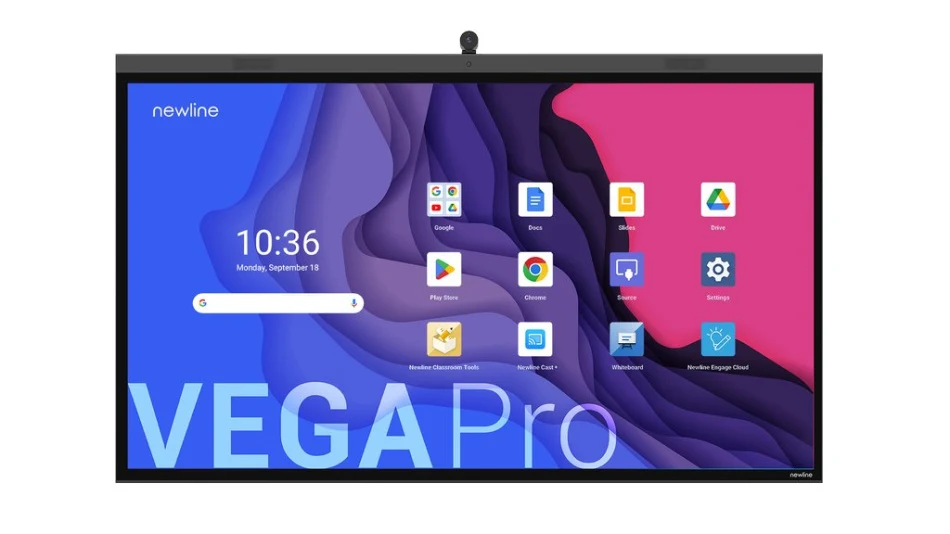
Ниже — внешние безопасные проверки, не инструкция по ремонту TT-8624Z. Настройки, сбросы и специальные соединения сверяйте с руководством именно вашего устройства.
Помощь с вашей техникой
Выберите симптом — ниже откроются безопасные проверки и следующий шаг. Стоимость и порядок ремонта можно посмотреть здесь же.
Проверка по модели
Выберите подходящий симптом на карте. Здесь появятся проверки, признаки результата и рекомендации по обращению в сервис.
Выбранный симптом
У TT-8624Z применяется P-CAP, а не ИК-рамка; поведение ладони нужно проверять в конкретном приложении.
Проверка по участкам
Выберите раздел, чтобы открыть проверки по выбранному симптому. Условия и ограничения указаны в каждом действии.
Запишите, возникает ли лишний след в штатной доске или только в приложении внешнего компьютера.
Сравните обычное письмо штатным пером без опоры ладонью и с привычной опорой, без усилия на стекло.
Если проверка не помогла, результат и обращение в сервис — ниже.
Сопоставим события P-CAP с обработкой ладони в используемом приложении, проверим штатное перо и поверхность; не применяем к этой панели диагностику ИК-рамки.
Проверим непрерывную линию и отсутствие лишних штрихов при обычном положении руки в двух согласованных приложениях.
Разница между приложениями требует проверки обработки инструментов. Одинаковые ложные касания в штатной доске и на ПК требуют проверки сенсорного тракта.
При трещине, жидкости, запахе или аномальном нагреве прекратите использование. Не вскрывайте корпус, не снимайте установленный дисплей и не устанавливайте неизвестные прошивки.
Выбранный симптом
Vega Pro оборудована датчиком приближения; пробуждение зависит от работы датчика и назначенного поведения ожидания.
Проверка по участкам
Выберите раздел, чтобы открыть проверки по выбранному симптому. Условия и ограничения указаны в каждом действии.
Отметьте, просыпается ли дисплей от штатной кнопки, когда не реагирует на подход.
Сфотографируйте расположение декоративных элементов около датчика, не разбирая корпус.
Если проверка не помогла, результат и обращение в сервис — ниже.
Проверим состояние датчика приближения, его поле обзора и связь события с режимом ожидания; неисправность питания проверим при отказе обычного пробуждения.
Подтвердим согласованное пробуждение при подходе и по кнопке, затем проверим отсутствие нежелательных включений в пустом помещении.
Рабочая кнопка при отсутствии реакции на подход отделяет питание экрана от автоматического пробуждения. Проверяются обзор датчика и настройка ожидания.
При трещине, жидкости, запахе или аномальном нагреве прекратите использование. Не вскрывайте корпус, не снимайте установленный дисплей и не устанавливайте неизвестные прошивки.
Выбранный симптом
Для Vega Pro заявлена подача до 100 Вт по USB-C; фактический профиль зависит от ноутбука и кабеля.
Проверка по участкам
Выберите раздел, чтобы открыть проверки по выбранному симптому. Условия и ограничения указаны в каждом действии.
Запишите требуемую мощность штатного блока ноутбука и маркировку используемого USB-C кабеля.
Отметьте, передаются ли одновременно видео и касания, а также при какой нагрузке падает заряд.
Если проверка не помогла, результат и обращение в сервис — ниже.
Проверим согласование USB Power Delivery подходящим анализатором и кабелем, отдельно проверим видео и USB-данные; не обещаем питание сверх потребности и лимита порта.
Зафиксируем согласованный PD-профиль и устойчивость видеосвязи под допустимой нагрузкой, затем проверим заряд на согласованном ноутбуке.
Работа изображения не подтверждает согласование 100 Вт. Падение заряда только под высокой нагрузкой требует сравнения запроса ноутбука и доступного PD-профиля.
При трещине, жидкости, запахе или аномальном нагреве прекратите использование. Не вскрывайте корпус, не снимайте установленный дисплей и не устанавливайте неизвестные прошивки.
Выбранный симптом
Vega Pro использует отдельную комплектную 4K-камеру на верхнем порту; отсутствие устройства отличается от выключенной камеры внутри программы.
Проверка по участкам
Выберите раздел, чтобы открыть проверки по выбранному симптому. Условия и ограничения указаны в каждом действии.
Запишите, видна ли камера в списке устройств приложения и используется ли встроенная система или внешний ПК.
Отметьте, сохранился ли звук микрофонов и не закрыта ли камера физически.
Если проверка не помогла, результат и обращение в сервис — ниже.
Проверим обнаружение установленного модуля камеры в нужной системе и разрешения приложения, затем передачу видеопотока; крепление модуля осмотрим в сервисе.
Подтвердим появление камеры в выбранной системе, устойчивое изображение и повторное открытие после завершения тестового сеанса.
Наличие микрофона не доказывает доступность видеокамеры. Устройство в списке без изображения проверяют по выбору и разрешениям; отсутствие — по подключению модуля.
При трещине, жидкости, запахе или аномальном нагреве прекратите использование. Не вскрывайте корпус, не снимайте установленный дисплей и не устанавливайте неизвестные прошивки.
Newline TT-8624Z · категория 6
Оборудование: один дисплей в штатной комплектации. Стоимость работ указана без запасных частей.
При выполнении ремонта диагностика включена — отдельно не оплачивается.
Работы с корпусом, креплениями и механическими соединениями.
Работы по электрической части; объём определяется проверкой.
Ремонт электронных цепей на уровне отдельных элементов.
Стоимость диагностики согласуем при приёмке, до её проведения. Стоимость ремонта — после проверки неисправности, до начала работ.
Итоговую стоимость согласуем после диагностики, до начала ремонта.
Newline TT-8624Z в сервисном центре
Нужно отделить работу панели от компьютера, кабелей и настроек. Наличие изображения само по себе не подтверждает работу сенсорного ввода у интерактивной модели.
Передача в сервисный центр
Модель уже будет указана в обращении. Опишите проблему своими словами и оставьте удобный контакт для ответа.
Описание проблемы можно добавить в обращении
Самостоятельная разборка, случайные сбросы и повторные включения при тревожных признаках не нужны для обращения.
Помощь сервисного центра
Проверим заявленную неисправность, сообщим результаты диагностики и согласуем дальнейшие действия, работы и стоимость до ремонта.
Если сбой возникает время от времени, опишите уже известные условия или приложите имеющееся видео. Повторять отказ специально не нужно. Возможность воспроизвести его в сервисе зависит от условий проверки. Обратиться можно без самостоятельной диагностики.
Диагностика в сервисном центре
От известного симптома — к согласованному составу работПриём и внешний осмотр, проверка заявленного симптома, диагностика, согласование работ и контрольная проверка после ремонта.
При выполнении ремонта диагностика входит в его стоимость. Работы и необходимые детали согласуем заранее.
Открыть прайс-лист →Точную модель и поколение, подключённый компьютер и вход, работу домашнего экрана, а для касания — используемый USB-канал.
Ориентир по сроку и нужный комплект для проверки уточним после первичного описания.
Адрес и порядок передачи →Помощь по модели
Характеристики и интерфейсы сверены с опубликованными данными модели. Наблюдения перед обращением и план сервисной проверки подготовлены нашим сервисом. Они не заменяют инструкцию: порядок настроек и сброса нужно сверять с руководством вашей версии устройства.
Проблема осталась?
Назовите модель, расскажите, что произошло, что уже проверили и что показывает экран или световой индикатор.