Диагностика и возможный ремонт в СЦ
Проверим события давления MPP в совместимом приложении и распознавание пера компьютером; неисправность наконечника или сенсора подтвердим контрольным инструментом.
 +7 495 787-87-37доб. 172
Newline · Интерактивные панели
Flex 27″ · активное MPP-перо и камера Windows Hello
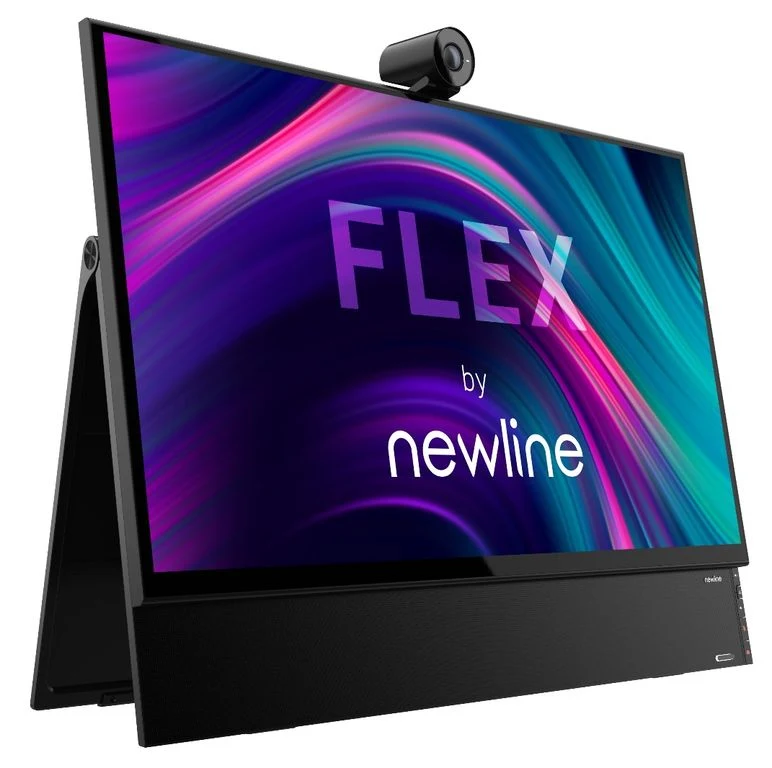
Ниже — внешние безопасные проверки, не инструкция по ремонту TT-2721AIO. Настройки, сбросы и специальные соединения сверяйте с руководством именно вашего устройства.
Помощь с вашей техникой
Выберите симптом — ниже откроются безопасные проверки и следующий шаг. Стоимость и порядок ремонта можно посмотреть здесь же.
Проверка по модели
Выберите подходящий симптом на карте. Здесь появятся проверки, признаки результата и рекомендации по обращению в сервис.
Выбранный симптом
Flex использует активное перо Microsoft Pen Protocol 1.5.1 с 1024 уровнями; приложение должно поддерживать давление пера.
Проверка по участкам
Выберите раздел, чтобы открыть проверки по выбранному симптому. Условия и ограничения указаны в каждом действии.
Запишите название программы и выбранный инструмент рисования.
Сравните работу активного штатного пера с простым касанием пальцем, не усиливая нажим ради проверки.
Если проверка не помогла, результат и обращение в сервис — ниже.
Проверим события давления MPP в совместимом приложении и распознавание пера компьютером; неисправность наконечника или сенсора подтвердим контрольным инструментом.
Проверим плавное изменение толщины линии при обычном нажиме и устойчивые координаты, отдельно сохраним результат простого касания.
Одинаковая толщина в одной программе ещё не означает отказ пера. Поддержку давления проверяют отдельно от обычных координат касания.
При трещине, жидкости, запахе или аномальном нагреве прекратите использование. Не вскрывайте корпус, не снимайте установленный дисплей и не устанавливайте неизвестные прошивки.
Выбранный симптом
У съёмной камеры Flex предусмотрена совместимость с Windows Hello; обычный видеозвонок и вход в Windows используют разные настройки.
Проверка по участкам
Выберите раздел, чтобы открыть проверки по выбранному симптому. Условия и ограничения указаны в каждом действии.
Отметьте, доступна ли камера в обычном приложении и какое сообщение выдаёт Windows Hello.
Укажите, начался ли сбой после смены компьютера или переустановки Windows.
Если проверка не помогла, результат и обращение в сервис — ниже.
Проверим обнаружение компонентов камеры системой и доступность Windows Hello, отделим политику входа и регистрацию пользователя от аппаратного видеотракта.
Подтвердим работу камеры и согласованного способа входа с участием владельца; биометрические данные не копируем в материалы ремонта.
Рабочий видеозвонок отделяет получение изображения от регистрации входа. Ошибка Hello требует проверки его доступности и настройки на данном ПК.
При трещине, жидкости, запахе или аномальном нагреве прекратите использование. Не вскрывайте корпус, не снимайте установленный дисплей и не устанавливайте неизвестные прошивки.
Выбранный симптом
Flex — персональный дисплей; встроенная Android-доска не заявлена, а вычислительный модуль SDM является отдельной комплектацией.
Проверка по участкам
Выберите раздел, чтобы открыть проверки по выбранному симптому. Условия и ограничения указаны в каждом действии.
Уточните, установлен ли SDM-компьютер или рабочее место всегда использует внешний ноутбук.
Запишите, какой вход показывает сообщение после отключения ноутбука.
Если проверка не помогла, результат и обращение в сервис — ниже.
Проверим фактическую комплектацию и источник вычислений, затем передачу изображения и USB-функций; отсутствие ОС в дисплее не считаем неисправностью.
Подтвердим запуск рабочего стола с согласованного источника и доступность пера, камеры и звука в собранном рабочем месте.
Отсутствие компьютера в такой конфигурации объясняет отсутствие рабочего стола. Если SDM установлен, проверяются его питание и выбранный вход.
При трещине, жидкости, запахе или аномальном нагреве прекратите использование. Не вскрывайте корпус, не снимайте установленный дисплей и не устанавливайте неизвестные прошивки.
Newline TT-2721AIO · категория 3
Оборудование: один дисплей в штатной комплектации. Стоимость работ указана без запасных частей.
При выполнении ремонта диагностика включена — отдельно не оплачивается.
Работы с корпусом, креплениями и механическими соединениями.
Работы по электрической части; объём определяется проверкой.
Ремонт электронных цепей на уровне отдельных элементов.
Итоговую стоимость согласуем после диагностики, до начала ремонта.
Newline TT-2721AIO в сервисном центре
Нужно отделить работу панели от компьютера, кабелей и настроек. Наличие изображения само по себе не подтверждает работу сенсорного ввода у интерактивной модели.
Передача в сервисный центр
Модель уже будет указана в обращении. Опишите проблему своими словами и оставьте удобный контакт для ответа.
Описание проблемы можно добавить в обращении
Самостоятельная разборка, случайные сбросы и повторные включения при тревожных признаках не нужны для обращения.
Помощь сервисного центра
Проверим заявленную неисправность, сообщим результаты диагностики и согласуем дальнейшие действия, работы и стоимость до ремонта.
Если сбой возникает время от времени, опишите уже известные условия или приложите имеющееся видео. Повторять отказ специально не нужно. Возможность воспроизвести его в сервисе зависит от условий проверки. Обратиться можно без самостоятельной диагностики.
Диагностика в сервисном центре
От известного симптома — к согласованному составу работПриём и внешний осмотр, проверка заявленного симптома, диагностика, согласование работ и контрольная проверка после ремонта.
При выполнении ремонта диагностика входит в его стоимость. Работы и необходимые детали согласуем заранее.
Открыть прайс-лист →Точную модель и поколение, подключённый компьютер и вход, работу домашнего экрана, а для касания — используемый USB-канал.
Ориентир по сроку и нужный комплект для проверки уточним после первичного описания.
Адрес и порядок передачи →Помощь по модели
Характеристики и интерфейсы сверены с опубликованными данными модели. Наблюдения перед обращением и план сервисной проверки подготовлены нашим сервисом. Они не заменяют инструкцию: порядок настроек и сброса нужно сверять с руководством вашей версии устройства.
Проблема осталась?
Назовите модель, расскажите, что произошло, что уже проверили и что показывает экран или световой индикатор.