Диагностика и возможный ремонт в СЦ
EFH751R1: Проверим загрузочную последовательность, доступность накопителя и питание платформы Baikal; восстановление системы или аппаратуры согласуем с учётом данных.
 +7 495 787-87-37доб. 172
Exell · Проекторы и профессиональные панели
75″ · Baikal / Linux · загрузка, изображение, сенсор и камера · Проверки серии EFH-R1
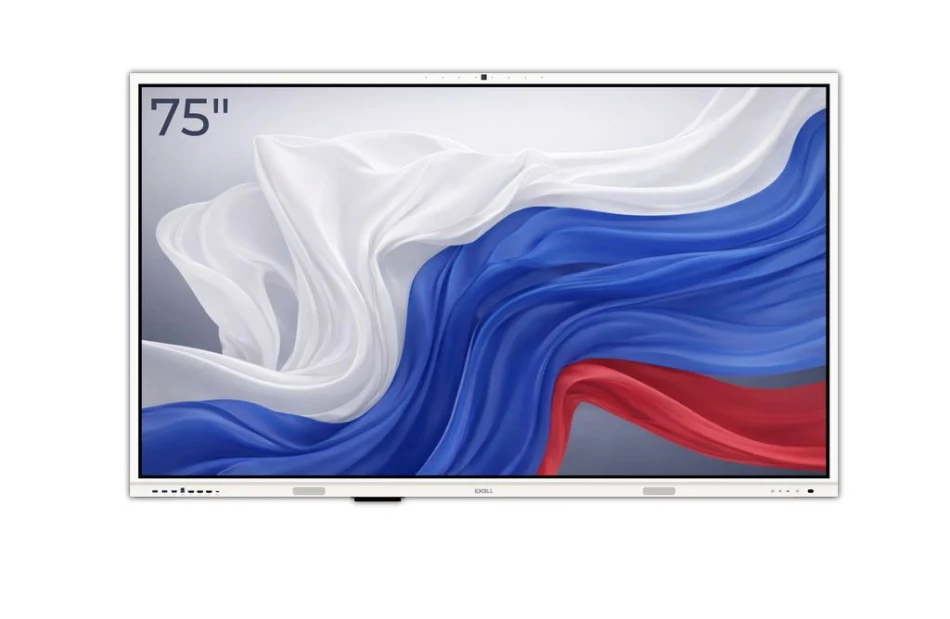
Ниже — внешние безопасные проверки, не инструкция по ремонту EFH751R1. Настройки, сбросы и специальные соединения сверяйте с руководством именно вашего устройства.
Помощь с вашей техникой
Выберите симптом — ниже откроются безопасные проверки и следующий шаг. Стоимость и порядок ремонта можно посмотреть здесь же.
Проверка по модели
Выберите подходящий симптом на карте. Здесь появятся проверки, признаки результата и рекомендации по обращению в сервис.
Выбранный симптом
Серия EFH-R1 использует платформу Baikal и Linux: симптомы загрузки нельзя автоматически переносить с Android-панелей.
Проверка по участкам
Выберите раздел, чтобы открыть проверки по выбранному симптому. Условия и ограничения указаны в каждом действии.
Сфотографируйте последний видимый экран или дословно запишите сообщение загрузки.
Запишите время возникновения и последнее штатное изменение программного обеспечения.
Укажите, есть ли резервная копия важных данных; не пробуйте повторные циклы питания.
Если проверка не помогла, результат и обращение в сервис — ниже.
EFH751R1: Проверим загрузочную последовательность, доступность накопителя и питание платформы Baikal; восстановление системы или аппаратуры согласуем с учётом данных.
EFH751R1: Проверим выход в рабочую среду Linux и повторный штатный запуск, сохранность согласованных данных и стабильность интерфейса.
Текст ошибки нужен для разделения проблем накопителя, системы и аппаратной платформы; без диагностики причина не установлена. Для согласования доступа к этой 75-дюймовой панели передайте фото места установки и шильдика. Перед выездом уточним массу, габариты корпуса и крепление по паспорту вашей панели.
Не переустанавливайте ОС, не форматируйте SSD и не используйте образы Android для восстановления.
Выбранный симптом
Три HDMI выведены на лицевую панель EFH-R1. Изображение внешнего компьютера проверяют отдельно от загрузки установленной Linux.
Проверка по участкам
Выберите раздел, чтобы открыть проверки по выбранному симптому. Условия и ограничения указаны в каждом действии.
Запишите, доступен ли собственный экран: Linux на процессоре Baikal.
Снимите маркировку занятого входа и название выбранного источника; к задним разъёмам без свободного доступа не тянитесь.
Приложите режим вывода ноутбука и результат той же презентации на другом доступном экране.
Если проверка не помогла, результат и обращение в сервис — ниже.
EFH751R1: Для Linux на процессоре Baikal сопоставим локальный интерфейс с внешней таблицей 3840×2160; отдельно проверим указанный в заявке HDMI и кабель. Ремонт входа предложим только после воспроизведения отказа.
EFH751R1: На экране 75″ сверим границы изображения и читаемость таблицы 4K, затем повторим исходный переход между Linux на процессоре Baikal и ноутбуком. Результат фиксируем для использованного входа.
Если локальный экран устойчив, а презентация пропадает, в первую очередь требуется воспроизвести внешнее подключение; это ещё не диагноз видеовхода.
Не снимайте панель с крепления и не подключайте кабели в разъёмы с повреждёнными контактами.
Выбранный симптом
Сенсор EFH-R1 работает в среде Linux. Для обращения нужны версия установленной ОС и название программы; совместимость Android-утилит здесь не предполагается.
Проверка по участкам
Выберите раздел, чтобы открыть проверки по выбранному симптому. Условия и ограничения указаны в каждом действии.
Отметьте, виден ли рабочий экран Linux и двигается ли указатель от уже подключённой мыши.
Запишите, касания отсутствуют везде или только в одной программе.
Сфотографируйте недоступный для касания участок без нажатия на стекло.
Если проверка не помогла, результат и обращение в сервис — ниже.
EFH751R1: Сравним отклик сенсора в среде «Linux на процессоре Baikal» и в заявленном приложении. Для внешнего ПК отдельно проверим обнаружение USB-устройства; наличие HDMI-картинки не заменяет эту проверку.
EFH751R1: На 75-дюймовой поверхности проверим непрерывную линию через центр и углы без давления на стекло. Отдельно запишем результат в Linux на процессоре Baikal и в исходной программе пользователя.
Различие между встроенной системой и компьютером помогает отделить USB-связь от неисправности сенсорного контура.
Не давите на стекло, не используйте острые предметы, не запускайте неизвестные утилиты калибровки.
Выбранный симптом
EFH-R1 поставляется со встроенными камерой и микрофонами. В Linux важно отличить отсутствие устройства от запрета доступа в конкретном приложении.
Проверка по участкам
Выберите раздел, чтобы открыть проверки по выбранному симптому. Условия и ограничения указаны в каждом действии.
Откройте обычный предпросмотр камеры в Linux на процессоре Baikal, если он доступен без установки ПО.
Запишите название устройства, выбранного программой встречи, и наличие локального изображения.
Сохраните текст ошибки доступа; изображения участников и рабочие документы передавать не нужно.
Если проверка не помогла, результат и обращение в сервис — ниже.
EFH751R1: Проверим локальный видеопоток и обнаружение камеры в Linux на процессоре Baikal, затем исходное приложение. Работы по модулю согласуем при аппаратном отказе; настройку доступа отделим от ремонта.
EFH751R1: Повторим предпросмотр после штатного запуска Linux на процессоре Baikal, проверим изображение и выбранный микрофон. В акте разделим результат аппаратного теста и проверки программы встречи.
Отсутствие камеры только в одной программе не доказывает аппаратную поломку видеомодуля.
Не снимайте камеру или рамку, не устанавливайте случайные драйверы и прошивки.
Exell EFH751R1 · категория 5
Оборудование: одна интерактивная панель в указанной штатной комплектации. Стоимость работ указана без запасных частей.
При выполнении ремонта диагностика включена — отдельно не оплачивается.
Работы с корпусом, креплениями и механическими соединениями.
Работы по электрической части; объём определяется проверкой.
Ремонт электронных цепей на уровне отдельных элементов.
Итоговую стоимость согласуем после диагностики, до начала ремонта.
Exell EFH751R1 в сервисном центре
Нужно отделить работу панели от компьютера, кабелей и настроек. Наличие изображения само по себе не подтверждает работу сенсорного ввода у интерактивной модели.
Передача в сервисный центр
Модель уже будет указана в обращении. Опишите проблему своими словами и оставьте удобный контакт для ответа.
Описание проблемы можно добавить в обращении
Самостоятельная разборка, случайные сбросы и повторные включения при тревожных признаках не нужны для обращения.
Помощь сервисного центра
Проверим заявленную неисправность, сообщим результаты диагностики и согласуем дальнейшие действия, работы и стоимость до ремонта.
Если сбой возникает время от времени, опишите уже известные условия или приложите имеющееся видео. Повторять отказ специально не нужно. Возможность воспроизвести его в сервисе зависит от условий проверки. Обратиться можно без самостоятельной диагностики.
Диагностика в сервисном центре
От известного симптома — к согласованному составу работПриём и внешний осмотр, проверка заявленного симптома, диагностика, согласование работ и контрольная проверка после ремонта.
При выполнении ремонта диагностика входит в его стоимость. Работы и необходимые детали согласуем заранее.
Открыть прайс-лист →Точную модель и поколение, подключённый компьютер и вход, работу домашнего экрана, а для касания — используемый USB-канал.
Ориентир по сроку и нужный комплект для проверки уточним после первичного описания.
Адрес и порядок передачи →Помощь по модели
Характеристики и интерфейсы сверены с опубликованными данными модели. Наблюдения перед обращением и план сервисной проверки подготовлены нашим сервисом. Они не заменяют инструкцию: порядок настроек и сброса нужно сверять с руководством вашей версии устройства.
Проблема осталась?
Назовите модель, расскажите, что произошло, что уже проверили и что показывает экран или световой индикатор.